商品ビジュアル
ショップ、商品一覧、キャンペーン素材で商品、背景、余白をそのまま保てます。
無料のGemini画像ツール
複雑な編集ツールを覚えたり画像の一部を切り取ったりせず、目に見えるGeminiロゴを削除できます。画像をアップロードし、きれいになった結果を比較して、フルサイズのPNGをダウンロードしてください。
20 MB以下のPNG、JPG、JPEG、またはWebP画像を選択してください。最もきれいに仕上げるには、スクリーンショットではなくGeminiの元のダウンロード画像を使用してください。
選んだ構図をそのまま保つ
トリミングでロゴは消せますが、被写体の一部が欠けたり、レイアウトのバランスが崩れたり、必要なサイズが変わったりします。このGeminiウォーターマーク除去ツールはフレーム全体を保つため、次のデザインや投稿、プレゼンテーションにそのまま使えます。
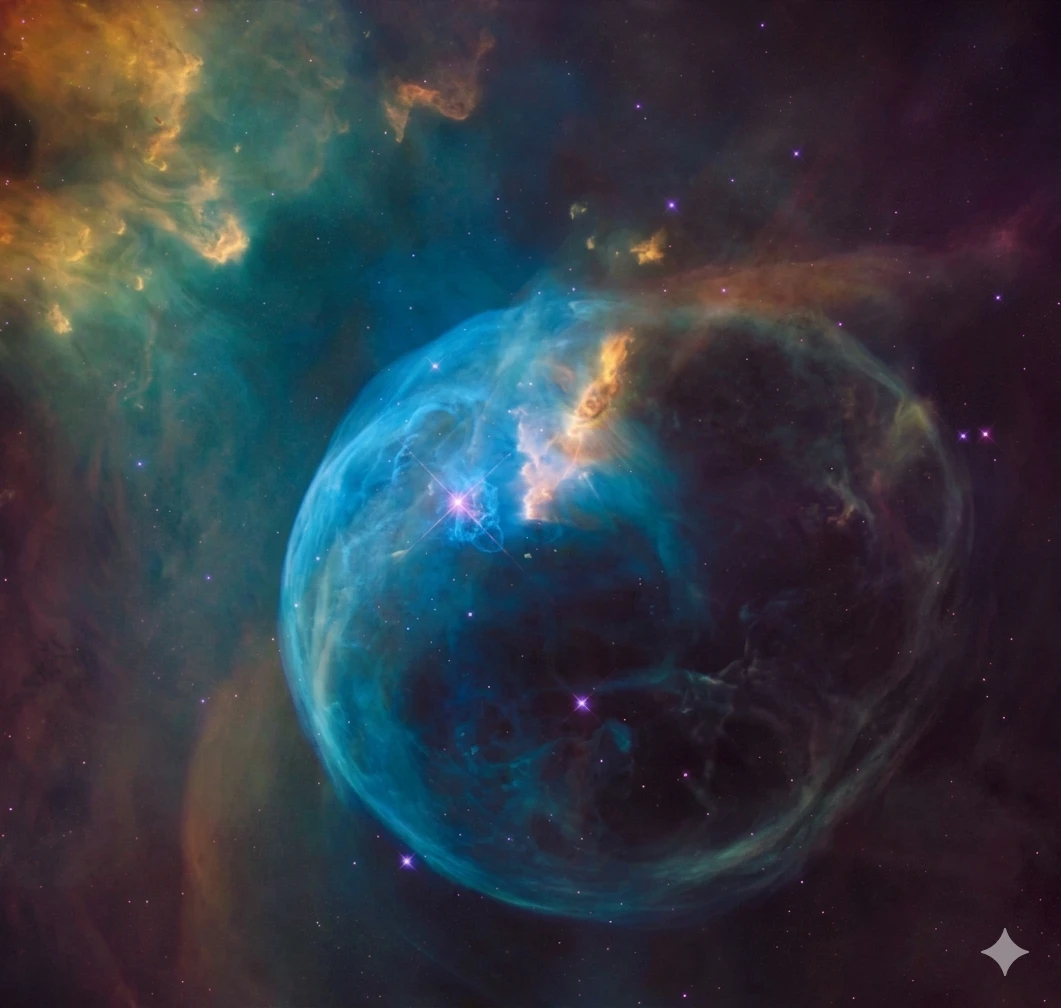
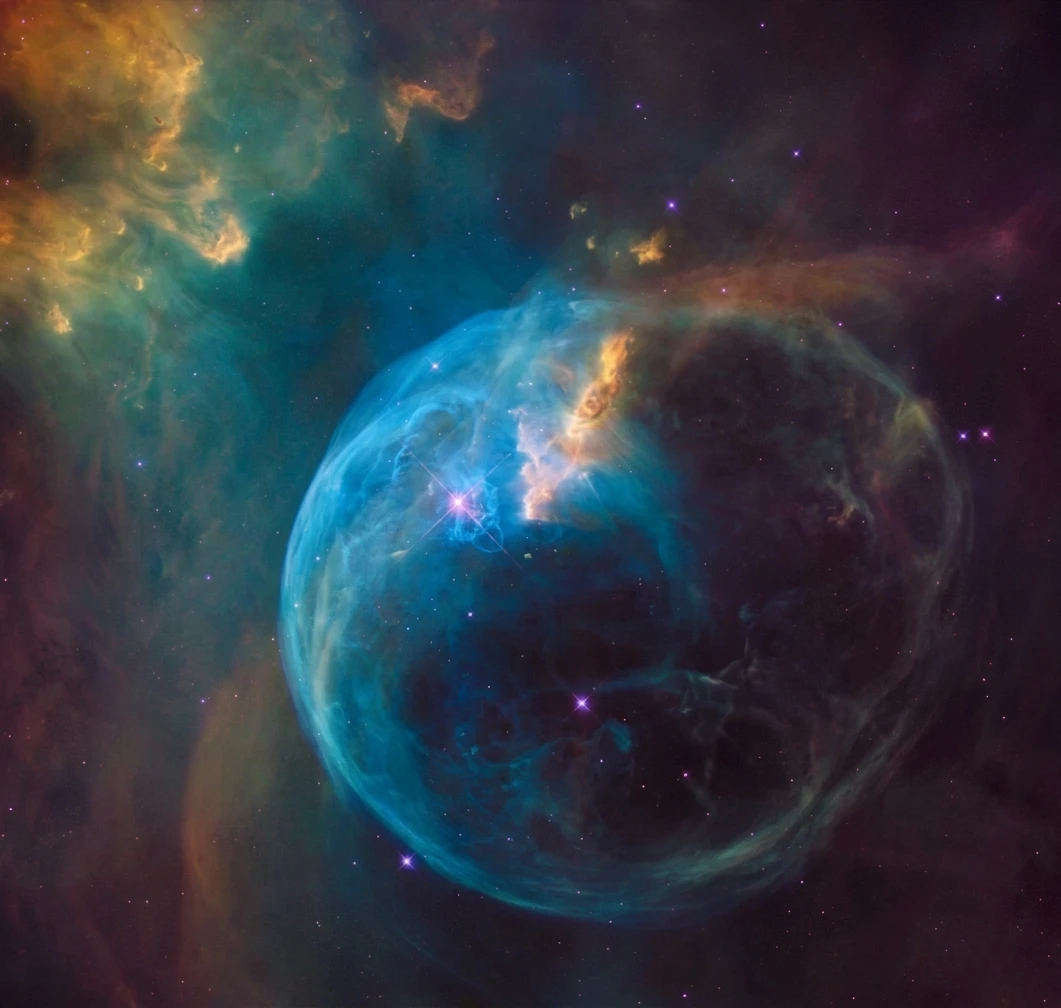
3つの簡単なステップ
元の画像から始め、目に見えるマークを処理して、保存する前に結果を確認します。
できるだけGemini、Nano Banana、またはGoogle AI Studioからダウンロードした元のファイルを使ってください。
角にあるおなじみのマークを自動で確認するため、ブラシやトリミング、手動の位置合わせは必要ありません。
元画像と処理後の画像を並べて確認し、問題なければフルサイズのPNGを保存します。
1枚のきれいなファイルから広がる使い道
フルサイズのきれいなコピーがあれば、構図を作り直さずにサイズ変更、ブランド追加、公開、プレゼンテーションができます。
ショップ、商品一覧、キャンペーン素材で商品、背景、余白をそのまま保てます。
プラットフォームごとのテキスト、トリミング、ブランディングを加える前に、きれいなマスター画像を用意できます。
企画提案、ムードボード、レポート、社内レビューで整ったコンセプト画像を使えます。
マークを隠すために大切な角を切り取らず、選んだ構図を保てます。
元のシーンを変えずに、承認済みのAI支援作品をすっきり見せられます。
ウェブサイト、書類、キャンペーン向けに後からサイズ変更できる、きれいなフルサイズコピーを保存できます。
合う方法を選ぶ
対応する目に見えるGeminiマークなら、専用ツールが構図を守り、手動選択を省きます。別の種類のマークがある画像では、ほかの方法が役立ちます。
| 重視する点 | Gemini除去ツール | 角をトリミング | 手動で消去またはぼかす |
|---|---|---|---|
| 構図全体を保つ | はい | いいえ | はい |
| 手動選択が必要 | いいえ | いいえ | はい |
| ぼかしで角を隠す | いいえ | いいえ | 可能 |
| 対応するGeminiマークに最適 | はい | 可能 | 可能 |
| 関係のないウォーターマークに有効 | いいえ | 可能 | はい |
より良い入力で、よりきれいな結果
スクリーンショット、SNSからのダウンロード、編集済みコピーでは、目に見えるマークが変わることがあります。元の書き出し画像なら、処理しやすく、最終比較も確認しやすくなります。
画像を作成したツールから直接ダウンロードしてください。
ウォーターマークを確認するまで、角全体を見える状態にしてください。
保存前に、処理部分の周りの質感と境界をよく確認してください。
結果は別のコピーとしてダウンロードし、元データに戻れるようにしてください。
対応範囲を明確に
これは画像向けの専用ツールで、あらゆるロゴを消す汎用消去ツールではありません。対応するGeminiの元画像で最もよく機能し、想定した目に見えるマークを確実に見つけられない場合は画像を変更しません。
よくある質問
対応画像、出力、プライバシー、別の編集方法が必要なケースについて、簡潔に答えます。
Geminiの元画像を選び、角にある目に見えるマークの確認を待ち、結果を比較して、きれいなPNGをダウンロードします。ウォーターマークの範囲を手動で選択する必要はありません。
はい。対応画像なら、支払いやアカウント作成なしで処理して結果をダウンロードできます。
20 MB以下のPNG、JPG、JPEG、WebP画像を選択できます。処理後の結果はPNGでダウンロードされます。
Gemini、Nano Banana、Google AI Studioの元画像書き出しにある、対応する目に見えるGeminiマーク向けです。編集や圧縮でマークが変わっている場合は認識できないことがあります。
いいえ。結果は画像の全寸法を保つため、マークを隠すために角を犠牲にしたり、構図を変えたりする必要はありません。
スクリーンショット、大幅に圧縮されたコピー、編集済みの書き出し画像、または別のウォーターマークがある画像かもしれません。まず元のダウンロード画像を試してください。対応するマークが見つからない場合、画像は変更されません。
いいえ。このページで削除できるのは、角にある対応する目に見えるGeminiマークだけです。見えないラベル、出所情報、ほかの製品のウォーターマークは削除しません。
自分で作成した画像、または編集の許可を得た画像だけを編集してください。利用するプラットフォーム、クライアント、契約、公開先が求める表示は残してください。
Geminiの元画像を選び、結果を並べて確認して、納得できたらきれいなPNGをダウンロードしてください。
Geminiウォーターマークを削除動画もきれいにしますか? 動画ウォーターマーク除去ツールを開く