产品图片
为商店、商品页面和营销素材保留完整的产品、背景和留白。
免费 Gemini 图片工具
无需裁掉图片的一部分,也不用学习复杂的编辑器,即可去除可见的 Gemini 标志。上传图片、对比处理结果,然后下载完整尺寸的 PNG 图片。
请选择不超过 20 MB 的 PNG、JPG、JPEG 或 WebP 图片。为了获得更干净的结果,请使用 Gemini 原始下载图片,而不是截图。
保留你选择的构图
裁剪可以去掉标志,但也可能裁掉主体、破坏版面平衡,或改变你需要的图片尺寸。这个 Gemini 水印去除工具会保留完整画面,让结果可以直接用于下一个设计、帖子或演示文稿。
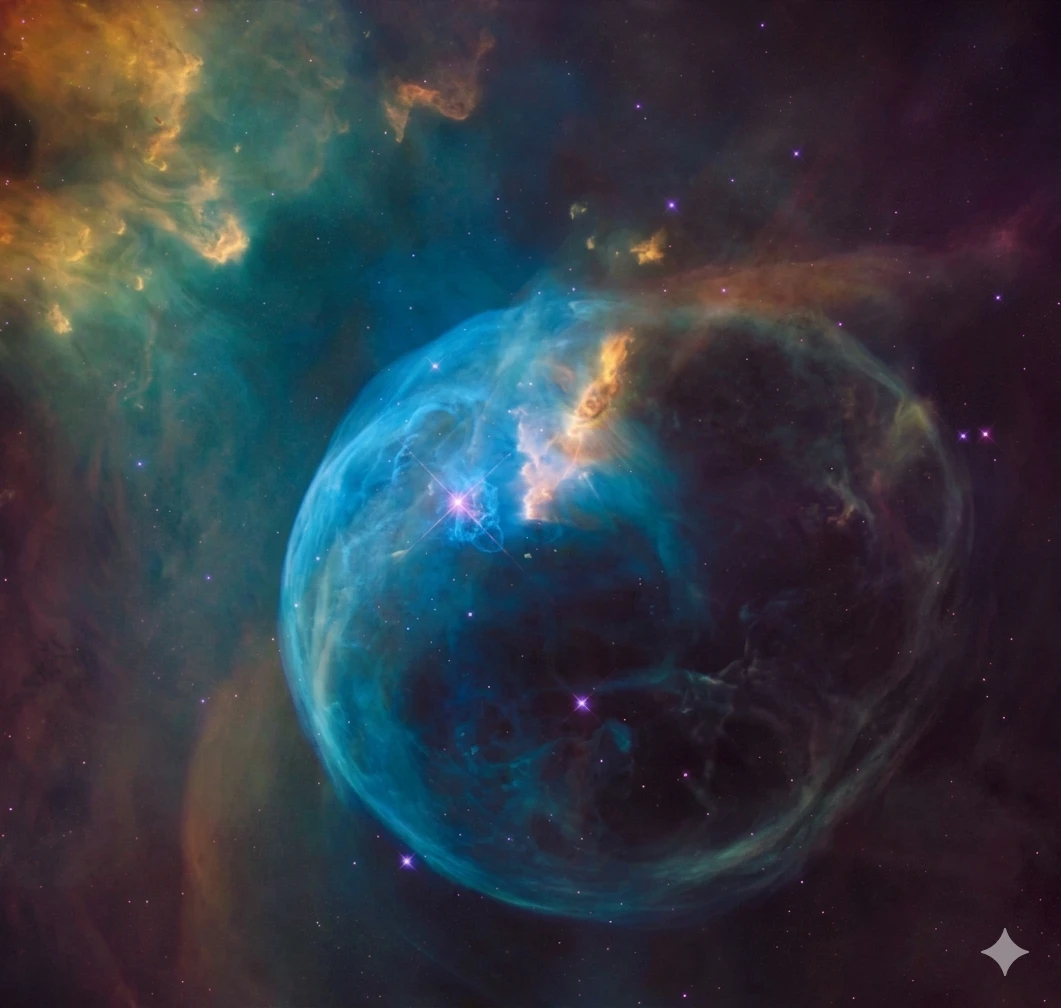

三个简单步骤
从原始图片开始,等待可见标志被清理,然后在保存前检查结果。
尽量使用从 Gemini、Nano Banana 或 Google AI Studio 下载的原始文件。
工具会自动检查角落里的常见标志,无需手动涂抹、裁剪或定位。
并排查看原图和处理结果,确认效果后保存完整尺寸的 PNG。
一份干净文件,适用于更多后续工作
完整尺寸的干净副本可以让你自由调整尺寸、添加品牌、发布或展示图片,而不必重新制作构图。
为商店、商品页面和营销素材保留完整的产品、背景和留白。
先准备一张干净的主图,再添加适合不同平台的文字、裁剪或品牌元素。
在提案、灵感板、报告和内部评审中使用经过整理的概念图片。
保留你选择的构图,不必为了隐藏标志而裁掉重要角落。
在不改变原始场景的前提下,以更干净的效果展示经过确认的 AI 辅助作品。
保存一份干净的完整尺寸副本,之后可以为网站、文档和营销活动调整尺寸。
选择合适的方法
对于支持的可见 Gemini 标志,专用工具可以保留构图并省去手动选区。图片包含其他类型的标志时,其他方法仍然适用。
| 关注点 | Gemini 去除工具 | 裁剪角落 | 手动擦除或模糊 |
|---|---|---|---|
| 保留完整构图 | 是 | 否 | 是 |
| 需要手动选择 | 否 | 否 | 是 |
| 使用模糊遮住角落 | 否 | 否 | 可以 |
| 适合支持的 Gemini 标志 | 是 | 可以 | 可以 |
| 适合处理无关水印 | 否 | 可以 | 是 |
输入更准确,结果更干净
截图、社交媒体下载图片和编辑过的副本可能会改变可见标志。原始导出图片能提供更清晰的处理对象,也更方便你判断最终对比结果。
直接从生成图片的工具中下载图片。
检查水印前,保留完整的角落区域。
保存前仔细查看处理区域周围的纹理和边缘。
将结果作为单独副本下载,方便之后回到原始文件。
清晰的处理范围
这是一个专注于图片的工具,不是通用的 Logo 擦除工具。它最适合处理支持的 Gemini 原始导出图片,无法确定找到目标可见标志时会保持图片不变。
常见问题
关于支持的图片、输出结果、隐私和需要其他编辑方式的情况,以下都给出直接答案。
选择 Gemini 原始图片,等待工具检查角落里的可见标志,对比处理结果,然后下载干净的 PNG。你不需要手动选择水印区域。
免费。你可以处理支持的图片,无需付款或创建账号即可下载结果。
可以选择不超过 20 MB 的 PNG、JPG、JPEG 或 WebP 图片。处理结果会以 PNG 格式下载。
工具用于处理 Gemini、Nano Banana 和 Google AI Studio 原始图片导出中的支持的可见 Gemini 标志。如果图片经过编辑或压缩后标志发生变化,工具可能无法识别。
不会。处理结果会保留图片的完整尺寸,因此不需要牺牲角落或改变构图来隐藏标志。
文件可能是截图、经过大量压缩的副本、编辑过的导出图片,或包含其他类型的水印。请先尝试原始下载图片。找不到支持的标志时,工具会保持图片不变。
不可以。本页面只去除角落里支持的可见 Gemini 标志,不会去除不可见标记、来源信息或其他产品的水印。
只编辑你自己创建的图片,或你获得了修改许可的图片。请保留平台、客户、合同或发布渠道要求的相关说明。