Productbeelden
Behoud product, achtergrond en ruimte voor webshops, productpagina’s en campagnemateriaal.
GRATIS GEMINI-AFBEELDINGSTOOL
Verwijder het zichtbare Gemini-logo zonder een deel van je afbeelding bij te snijden of een ingewikkelde editor te leren. Upload je afbeelding, vergelijk het schone resultaat en download een PNG op volledige grootte.
Kies een PNG-, JPG-, JPEG- of WebP-afbeelding tot 20 MB. Gebruik voor het schoonste resultaat de originele Gemini-download in plaats van een screenshot.
BEHOUD DE COMPOSITIE DIE JE HEBT GEKOZEN
Bijsnijden kan een logo verwijderen, maar kan ook een onderwerp afsnijden, de balans van de lay-out verstoren of de gewenste afmetingen veranderen. Deze Gemini-watermerkverwijderaar behoudt het volledige kader, zodat het resultaat klaar is voor je volgende ontwerp, bericht of presentatie.
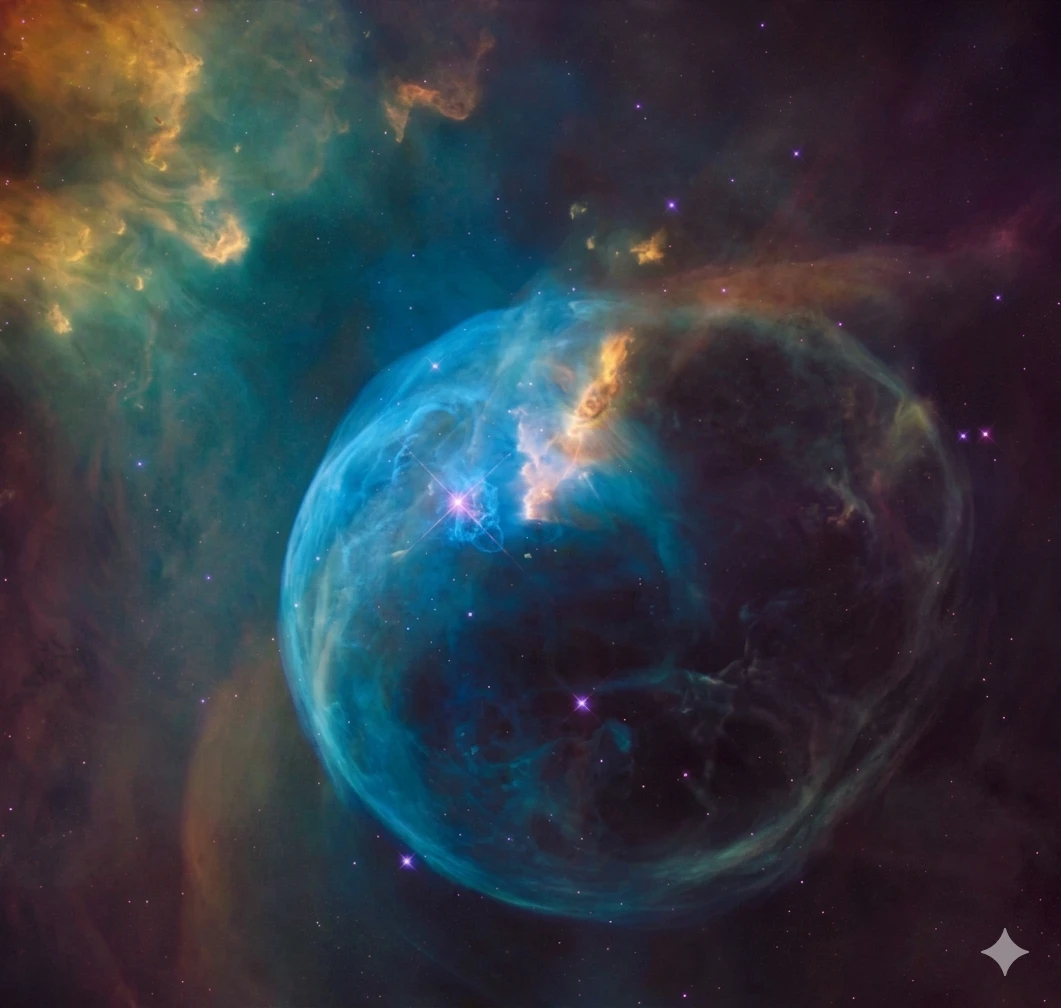
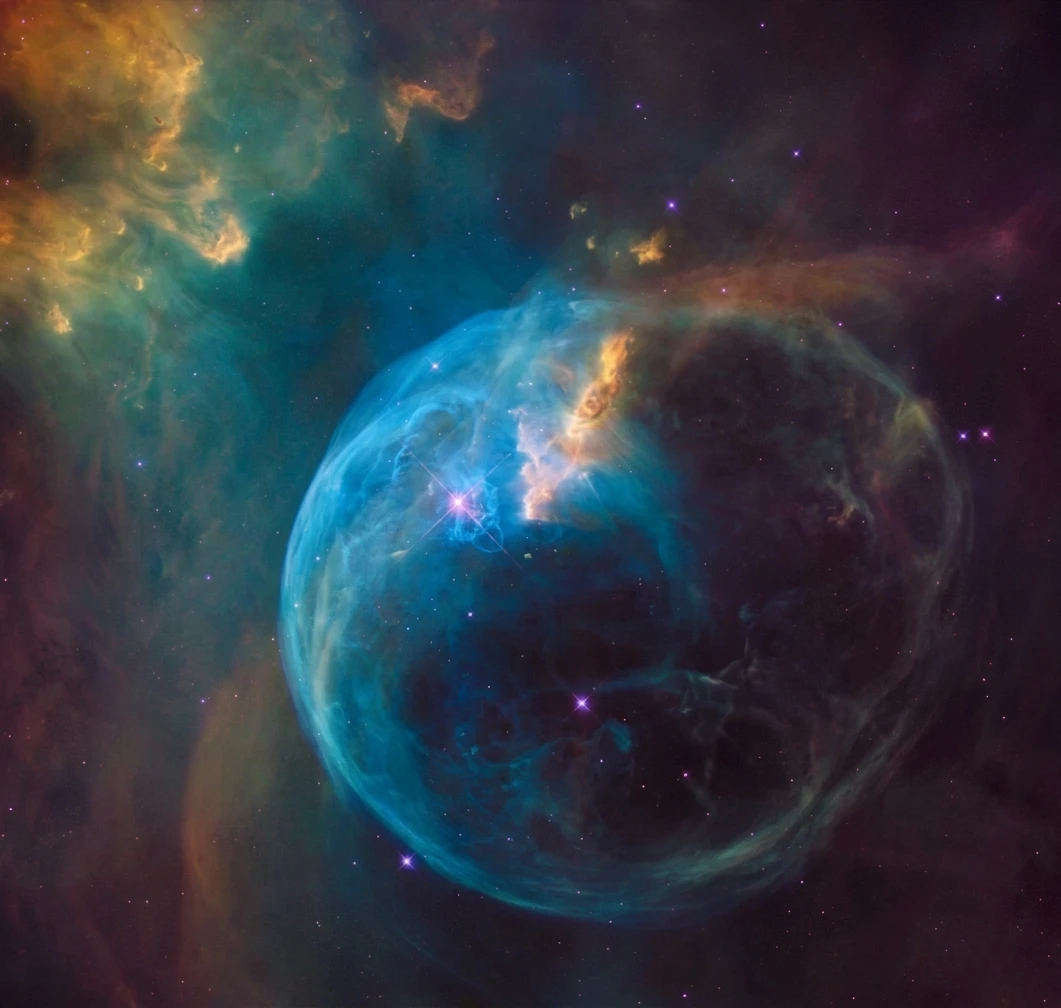
DRIE EENVOUDIGE STAPPEN
Begin met de originele afbeelding, laat het zichtbare teken verwijderen en controleer het resultaat voordat je het opslaat.
Gebruik waar mogelijk het originele bestand dat je uit Gemini, Nano Banana of Google AI Studio hebt gedownload.
De tool controleert automatisch het bekende teken in de hoek. Je hoeft niets handmatig te tekenen, bij te snijden of te positioneren.
Bekijk het origineel en het schone resultaat naast elkaar en sla een PNG op volledige grootte op wanneer het er goed uitziet.
ÉÉN SCHOON BESTAND, VEEL VOLGENDE STAPPEN
Een schone kopie op volledige grootte geeft je meer vrijheid om de afbeelding te schalen, van branding te voorzien, te publiceren of te presenteren zonder de compositie opnieuw op te bouwen.
Behoud product, achtergrond en ruimte voor webshops, productpagina’s en campagnemateriaal.
Maak een schoon masterbeeld voordat je platformspecifieke tekst, uitsneden of branding toevoegt.
Gebruik verzorgde conceptbeelden in pitches, moodboards, rapporten en interne beoordelingen.
Behoud de compositie die je hebt gekozen in plaats van een belangrijke hoek af te snijden om het teken te verbergen.
Toon goedgekeurd AI-ondersteund werk met een schonere afwerking en behoud de oorspronkelijke scène.
Bewaar één schone kopie op volledige grootte die je later kunt aanpassen voor websites, documenten en campagnes.
KIES DE JUISTE AANPAK
Bij een ondersteund zichtbaar Gemini-teken beschermt de gerichte tool de compositie en bespaart hij handmatige selectie. Andere methodes blijven nuttig wanneer de afbeelding een ander soort teken heeft.
| Wat telt | Gemini-verwijderaar | Hoek bijsnijden | Handmatig wissen of vervagen |
|---|---|---|---|
| Behoudt de volledige compositie | Ja | Nee | Ja |
| Heeft handmatige selectie nodig | Nee | Nee | Ja |
| Gebruikt vervaging om de hoek te bedekken | Nee | Nee | Mogelijk |
| Het beste voor ondersteunde Gemini-tekens | Ja | Mogelijk | Mogelijk |
| Nuttig voor andere watermerken | Nee | Mogelijk | Ja |
BETERE INVOER, SCHONER RESULTAAT
Screenshots, downloads van sociale media en bewerkte kopieën kunnen het zichtbare teken veranderen. De originele export geeft de tool de duidelijkste versie om mee te werken en maakt de eindvergelijking gemakkelijker te beoordelen.
Download de afbeelding rechtstreeks uit de tool waarin je haar hebt gemaakt.
Houd de volledige hoek zichtbaar totdat het watermerk is gecontroleerd.
Bekijk textuur en randen rond het schoongemaakte gebied goed voordat je opslaat.
Download het resultaat als een aparte kopie, zodat je naar de bron kunt terugkeren.
DUIDELIJKE GRENZEN
Dit is een gerichte afbeeldingstool, geen universele logo-wisser. Hij werkt het beste met originele, ondersteunde Gemini-exports en laat een afbeelding ongewijzigd als het verwachte zichtbare teken niet betrouwbaar kan worden gevonden.
VEELGESTELDE VRAGEN
Directe antwoorden over ondersteunde afbeeldingen, uitvoer, privacy en situaties waarin een andere bewerkingsmethode nodig is.
Kies de originele Gemini-afbeelding, wacht tot het zichtbare teken in de hoek is gecontroleerd, vergelijk het resultaat en download de schone PNG. Je hoeft het watermerkgebied niet handmatig te selecteren.
Ja. Je kunt een ondersteunde afbeelding verwerken en het resultaat downloaden zonder te betalen of een account aan te maken.
Je kunt PNG-, JPG-, JPEG- of WebP-afbeeldingen tot 20 MB kiezen. Het schoongemaakte resultaat wordt als PNG gedownload.
De tool is gemaakt voor ondersteunde zichtbare Gemini-tekens in originele afbeeldingsexports van Gemini, Nano Banana en Google AI Studio. Als bewerking of compressie het teken heeft veranderd, wordt het mogelijk niet herkend.
Nee. Het resultaat behoudt de volledige afmetingen van de afbeelding. Je hoeft de hoek niet op te offeren of de compositie te veranderen om het teken te verbergen.
Het bestand kan een screenshot, sterk gecomprimeerde kopie, bewerkte export of afbeelding met een ander watermerk zijn. Probeer eerst de originele download. Als er geen ondersteund teken wordt gevonden, laat de tool de afbeelding ongewijzigd.
Nee. Deze pagina verwijdert alleen het ondersteunde zichtbare Gemini-teken in de hoek. Onzichtbare labels, herkomstinformatie en watermerken van andere producten worden niet verwijderd.
Bewerk alleen afbeeldingen die je zelf hebt gemaakt of waarvoor je toestemming hebt om ze te wijzigen. Behoud alle vermeldingen die worden gevraagd door het platform, de klant, het contract of de publicatie waar je de afbeelding wilt gebruiken.
Kies een originele Gemini-afbeelding, bekijk het resultaat naast elkaar en download een schone PNG wanneer je tevreden bent.
Gemini-watermerk verwijderenWil je liever een video opschonen? Video-watermerkverwijderaar openen